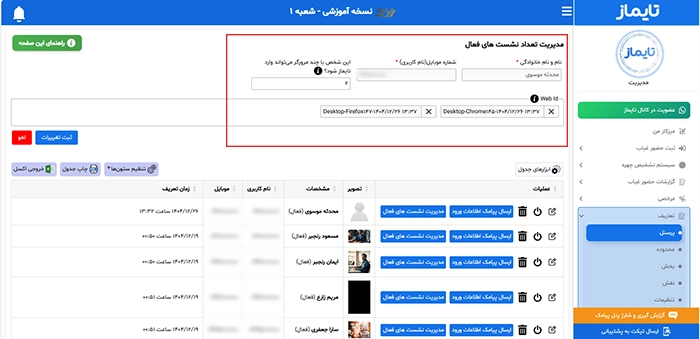
در صورتی که هنگام ورود به تایماز با مرورگر با پیام «تعداد دفعات ورود به حداکثر مجاز رسیده است» مواجه میشوید، این پیام نشان میدهد تعداد مرورگرهای استفاده شده برای ورود، بیش از محدودیت تعیین شده توسط مدیریت است.
در نسخههای جدید تایماز، امکانی برای مدیریت تعداد مرورگرهای مجاز هر کاربر اضافه شده است که مدیران می توانند از مسیر منو «تعاریف» و بخش «تنظیمات»، گزینه «پرسنل با چند مرورگر میتوانند وارد تایماز شوند؟» را مشاهده کرده و تعداد ورود مجاز را تعیین کنند.
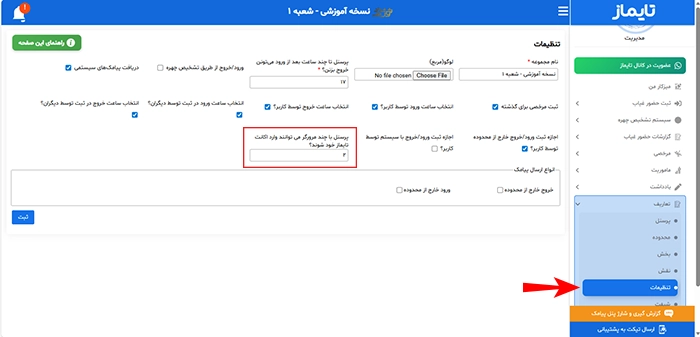
عددی که در این بخش ثبت میشود مشخص میکند هر کاربر به صورت هم زمان با چند مرورگر (کروم، سامسونگ اینترنت، سافاری، فایرفاکس) میتواند وارد حساب خود شود.
به عنوان مثال، اگر این مقدار روی عدد 2 تنظیم شده باشد، هر کاربر تنها مجاز به ورود با دو مرورگر متفاوت خواهد بود. این تنظیم به صورت پیشفرض برای تمام پرسنل اعمال میشود و در صورت تلاش برای ورود با مرورگر سوم، در صفحه ورود به نرمافزار خطای مربوطه به کاربر نمایش داده میشود.
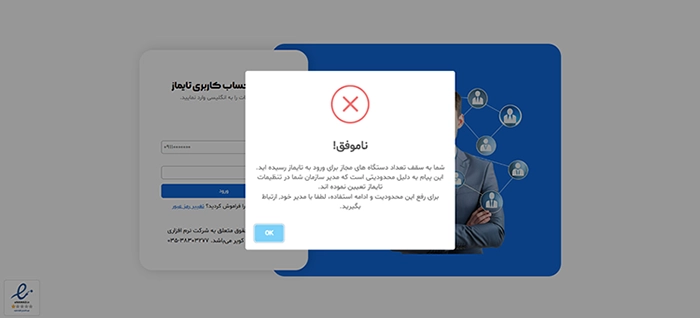
برای رفع مشکل، از مسیر منو «تعاریف» و بخش «پرسنل» ، کاربر مورد نظر را انتخاب کنید و سپس وارد بخش «مدیریت نشستهای فعال» شوید.
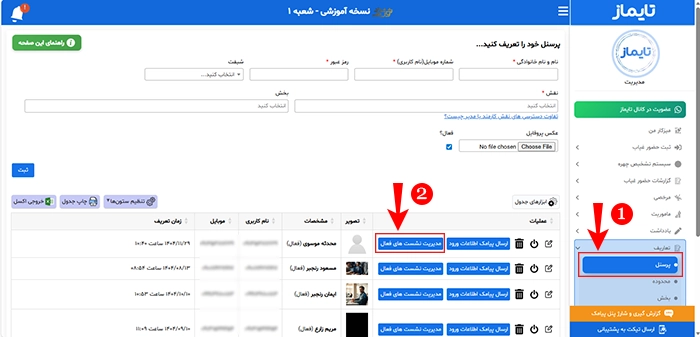
در این صفحه، اطلاعات پرسنل مورد نظر به همراه دو گزینه کلیدی قابل مشاهده و مدیریت است:
- این شخص با چند مرورگر میتواند وارد تایماز شود؟
- Web ID
عنوان «این شخص با چند مرورگر میتواند وارد تایماز شود؟» این امکان را فراهم میکند تا در صورت نیاز، استثنایی برای کاربر خاص ایجاد گردد. بدین معنا که اگر این فیلد خالی باشد، سیستم از مقدار پیشفرض تعیینشده در قسمت تنظیمات تبعیت میکند؛ اما مدیران میتوانند برای پرسنلی که نیاز به دسترسی متفاوتی دارند، به صورت دستی عدد مورد نیاز را وارد کنند.
برای مثال، اگر در قسمت تنظیمات عدد 2 ثبت شده باشد و کاربر مورد نظر، نیاز داشته باشد تا با 3 مرورگر وارد تایماز شود، مدیر میتواند در بخش مدیریت نشستها، گزینه «این شخص با چند مرورگر میتواند وارد تایماز شود؟» را روی عدد 3 تنظیم کند. از آن پس، تنها آن کاربر خاص، امکان ورود با 3 مرورگر را خواهد داشت و سایر پرسنل همچنان طبق تنظیمات اصلی سازمان دسترسی خواهند داشت.
در قسمت «Web ID» نشستهای فعال را مشاهده کرده و با کلیک روی آیکون حذف (×)، می توانید آنها را پاک کنید تا امکان ورود مجدد فراهم شود. در صورت نیاز، میتوانید تعداد ورود مجاز را نیز از بخش تنظیمات افزایش دهید.