آموزش تصویری نحوه فعالسازی دوربین از طریق تنظیمات گوشی اندروید مرورگر Mi Browser
کاربرانی که از گوشیهای اندروید و مرورگر کروم استفاده میکنند، برای ثبت تردد با تشخیص چهره باید دسترسی دوربین را در مرورگر فعال کنند.
- وارد صفحه میزکارتان شوید.
- زمانی که روی دکمه ورود به کار بزنید پیغام زیر برایتان نمایش می دهد.
در این حالت امکان ثبت تردد با تشخیص چهره وجود ندارد و پیام فعالسازی نمایش داده نخواهد شد.
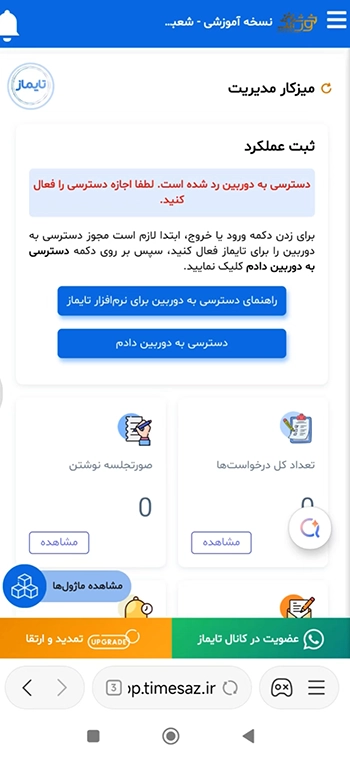
در این صورت اگر بخواهید دوربین را فعال کنید باید مراحل زیر را دنبال کنید.
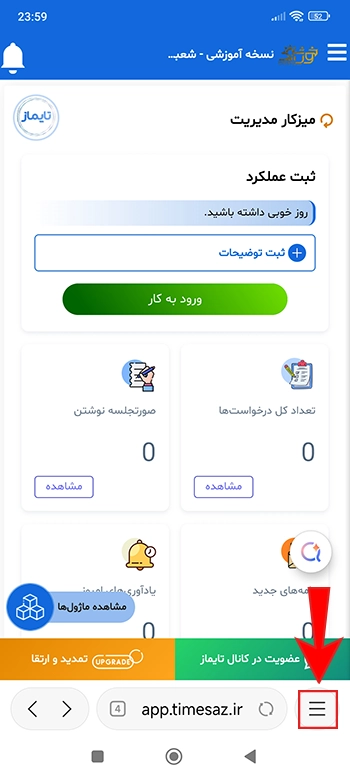
در مرورگر Mi Browser آیکون سه خط در پایین صفحه، سمت راست نوار آدرس را کلیک کنید.
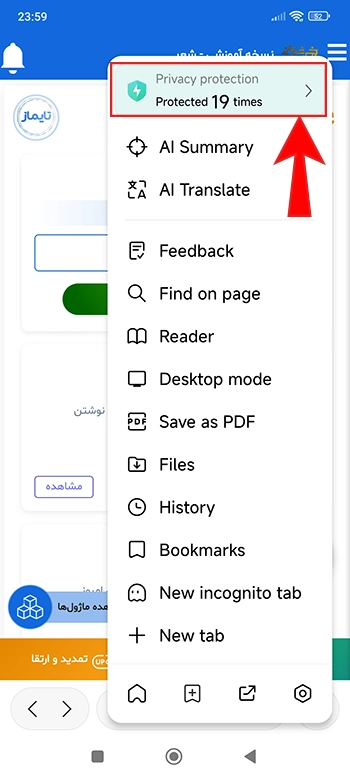
در این پنجره جدید که باز می شود، گزینه privacy protection را پیدا کرده و آن را کلیک کنید.
 یک پنجره جدید باز می شود که در آن گزینه Use Camera را پیدا کرده و کلیک کنید.
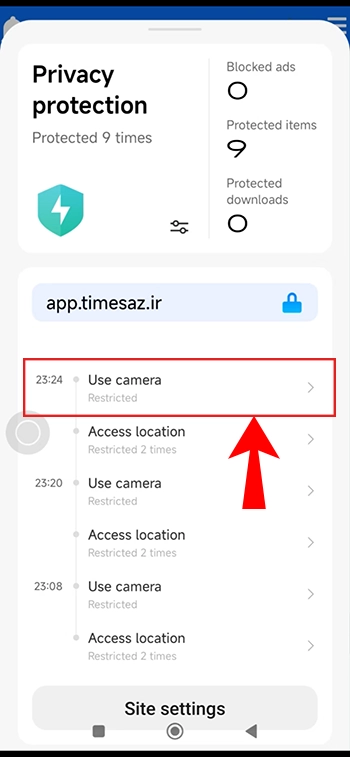 در صفحه ای جدید که باز می شود تنظیمات مربوط به فعال سازی دوربین قرارداد. در این صفحه اسکرول به پایین کنید و گزینه Use Camera را پیدا کنید.
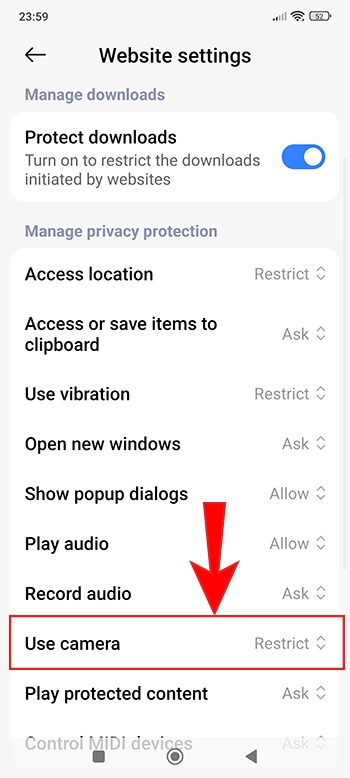
سپس روی گزینه Use Camera کلیک کرده تا باز شود و گزینه های برای تنظیمات فعال سازی دوربین برایتان نمایش داده شود.
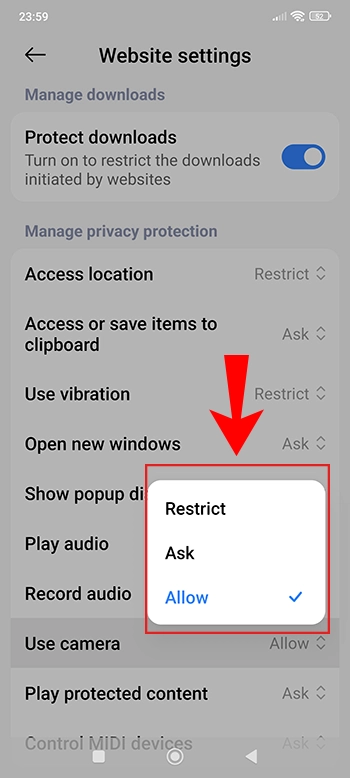
🔹Restrict (محدود کردن)
این گزینه دسترسی برنامه به دوربین را کاملاً مسدود میکند. برنامه حتی اگر درخواست بدهد اجازه استفاده از دوربین را نخواهد داشت.
🔹Ask (پرسیدن)
هر بار که برنامه بخواهد از دوربین استفاده کند، از کاربر اجازه میگیرد. تا زمانی که کاربر تایید نکند، دوربین فعال نمیشود.
🔹Allow (اجازه دادن)
برنامه همیشه بدون درخواست مجدد میتواند به دوربین دسترسی داشته باشد. این گزینه برای اپهایی که دائماً به دوربین نیاز دارند کاربردی است.
پیشنهاد ما این است که روی گزینه Allow بگذارید و مجدد به صفحه میزکارتان برگردید و فعالیت خود را با تشخیص چهره ثبت کنید.